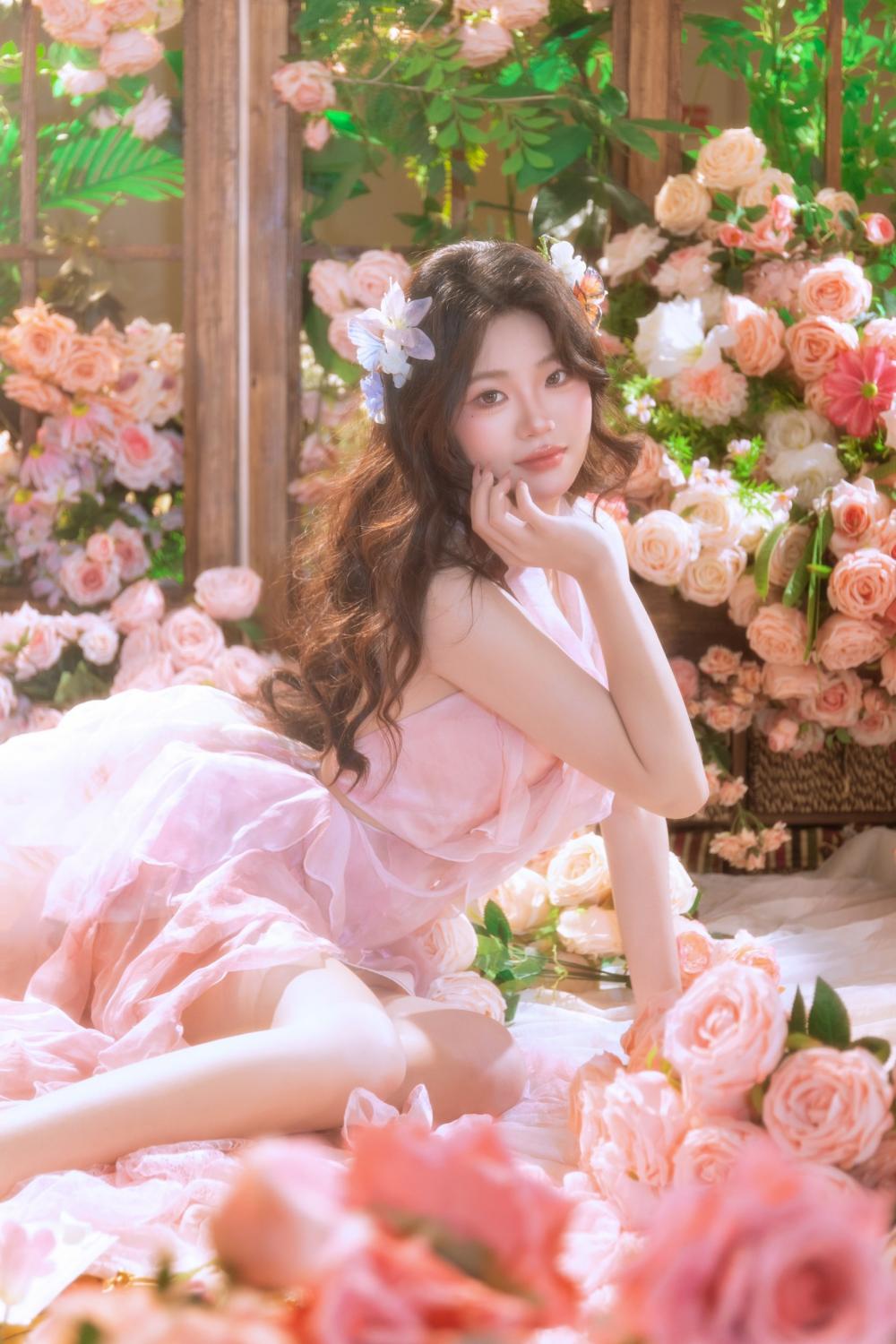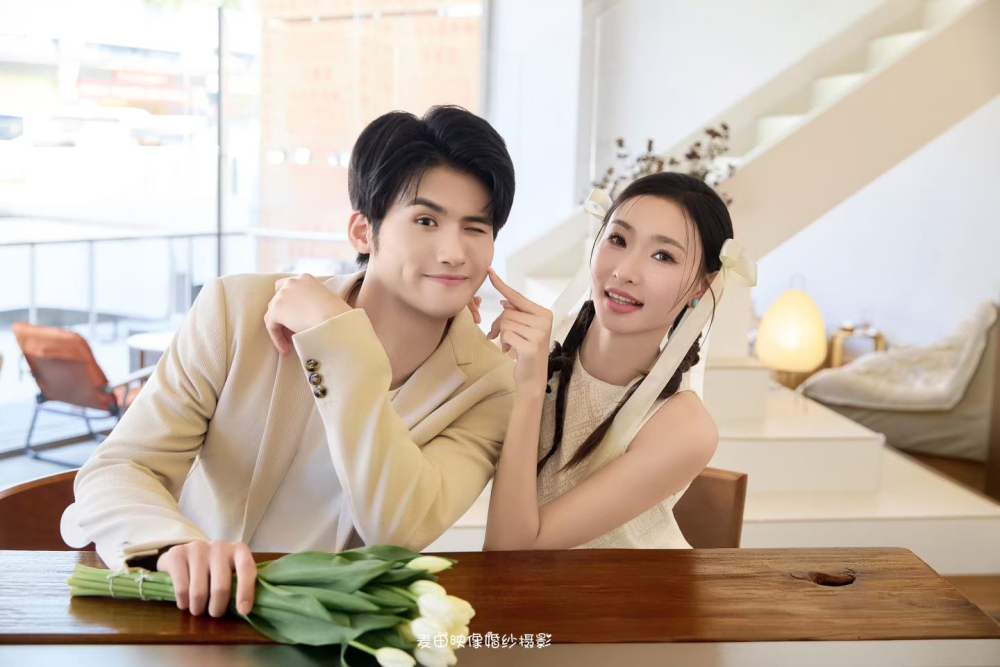

生活中在外景拍摄婚片是很难的,光线较暗的原因,人物与背景很难兼顾。不过用后期合成就不同了,可以找视觉上相当不错的夜色背景,再选择室内灯光下拍好的人物,然后简单的溶图,处理细节,再渲染整体颜色即可。
最终效果:

1、新建一个1024 * 635像素的文件,先来制作背景部分,需要完成的效果如下图。

<图1>
2、新建一个组,命名为“背景”,在组里新建一个图层填充黑色。

<图2>


<图3>
4、新建一个图层,用矩形选框工具拉出下图所示的矩形选区,羽化15个像素后填充黄褐色:#7E4D22,如下图。

<图4>

<图5>
6、打开下图所示的霞光素材,拖进来,适当调整好大小及位置,添加图层蒙版,用黑色画笔把天空以外的部分涂掉,如下图。


<图6>


<图7>
8、打开水纹素材,拖进来,放到下图选区位置,再添加图层蒙版,用黑色画笔把底部过渡擦出来,再适当降低图层不透明度,如图8。


<图8>


<图9>
10、同上的方法加上烟花。


<图10>
11、新建一个图层,用椭圆选框工具拉出图11所示的椭圆选区,羽化60个像素后加上图12所示的线性渐变,确定后把混合模式改为“滤色”。

<图11>

<图12>
12、把当前图层复制一层,稍微缩小一点,效果如下图。

<图13>


<图14>
14、新建一个图层,填充红褐色:#6B3510,按Ctrl + Alt + G 创建剪贴蒙版,不透明度改为:70%,如图15。新建一个图层创建剪贴蒙版,给天鹅顶部边缘增加一点高光,效果如图16。

<图15>

<图16>


<图17>
16、新建图层,按Ctrl + Alt + G 创建剪贴蒙版,给桥顶部增加一点高光及纹理,效果如图18。


<图18>

<图19>
18、打开人物素材,用通道抠出来,拖进来后适当调整大小及位置,如图20,然后再调整一下人物颜色,效果如图21。


<图20>

<图21>
19、新建一个组,再来渲染颜色。在组里新建一个图层,用黑色画笔把底部涂暗一点。

<图22>
20、创建亮度/对比度调整图层,适当增加图片对比度,参数及效果如下图。

<图23>

<图24>

<图25>

<图26>

<图27>

<图28>

<图29>

<图30>
22、创建色彩平衡调整图层,微调一下暗部及高光部分的颜色,参数及效果如下图。

<图31>

<图32>

<图33>

<图34>
24、打开花瓣素材,给画面增加一些花瓣,如下图。


<图35>
最后修饰一下细节,完成最终效果。

官方微博:@全影网 https://weibo.com/7192com
官方微信:想在手机上获取最新鲜资讯吗?添加全影网官方微信:www7192com
本站部分内容、观点、图片、文字、视频来自网络,仅供大家学习和交流,真实性、完整性、及时性本站不作任何保证或承诺。如果本站有涉及侵犯您的版权、著作权、肖像权的内容,请联系我们(0536-8337192),我们会立即审核并处理。

近日,2024至2025赛季国际雪联单板及自由式滑雪大跳台世界杯、
在影视制作、表演现场、综艺录制等高度协作的专业领域,无线通信
近日,亿欧智库发布“2024新国货CoolTop100品牌榜”报告及榜单,
 |
版权所有:山东全影网络科技股份有限公司 备案号:鲁ICP备11005988号-2
公安部备案号:37070502000013 增值电信业务经营许可证:鲁B2-20160103 网络文化经营许可证: 鲁网文 [2023] 0759-025号
Copyright © 2026 7192.com 版权所有 不得转载 举报电话:0536-6706833 举报邮箱 举报网址 中央网信办 

|
 |
扫描访问手机版