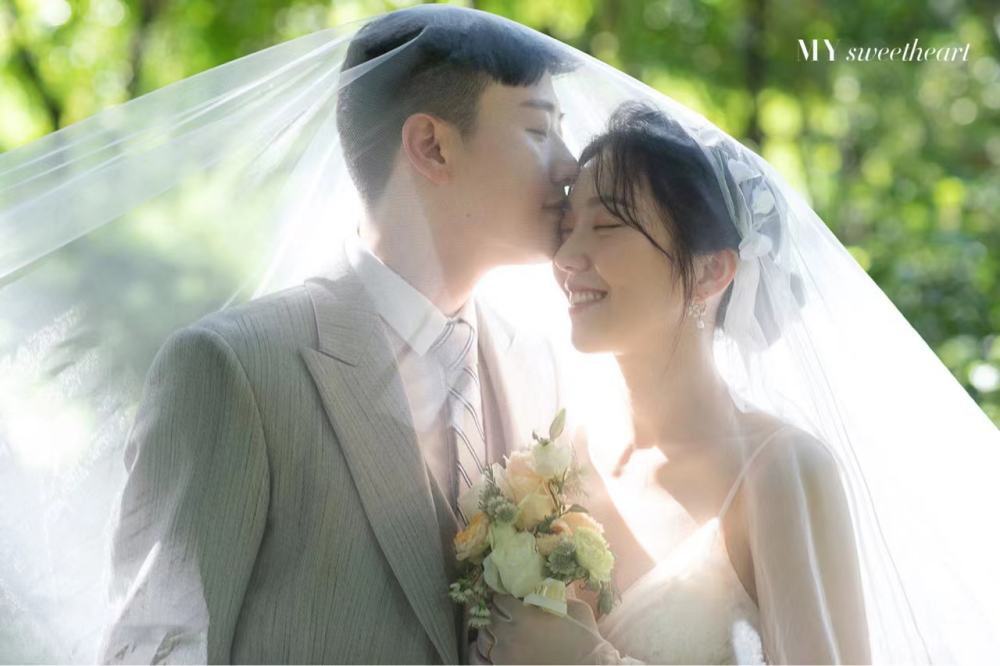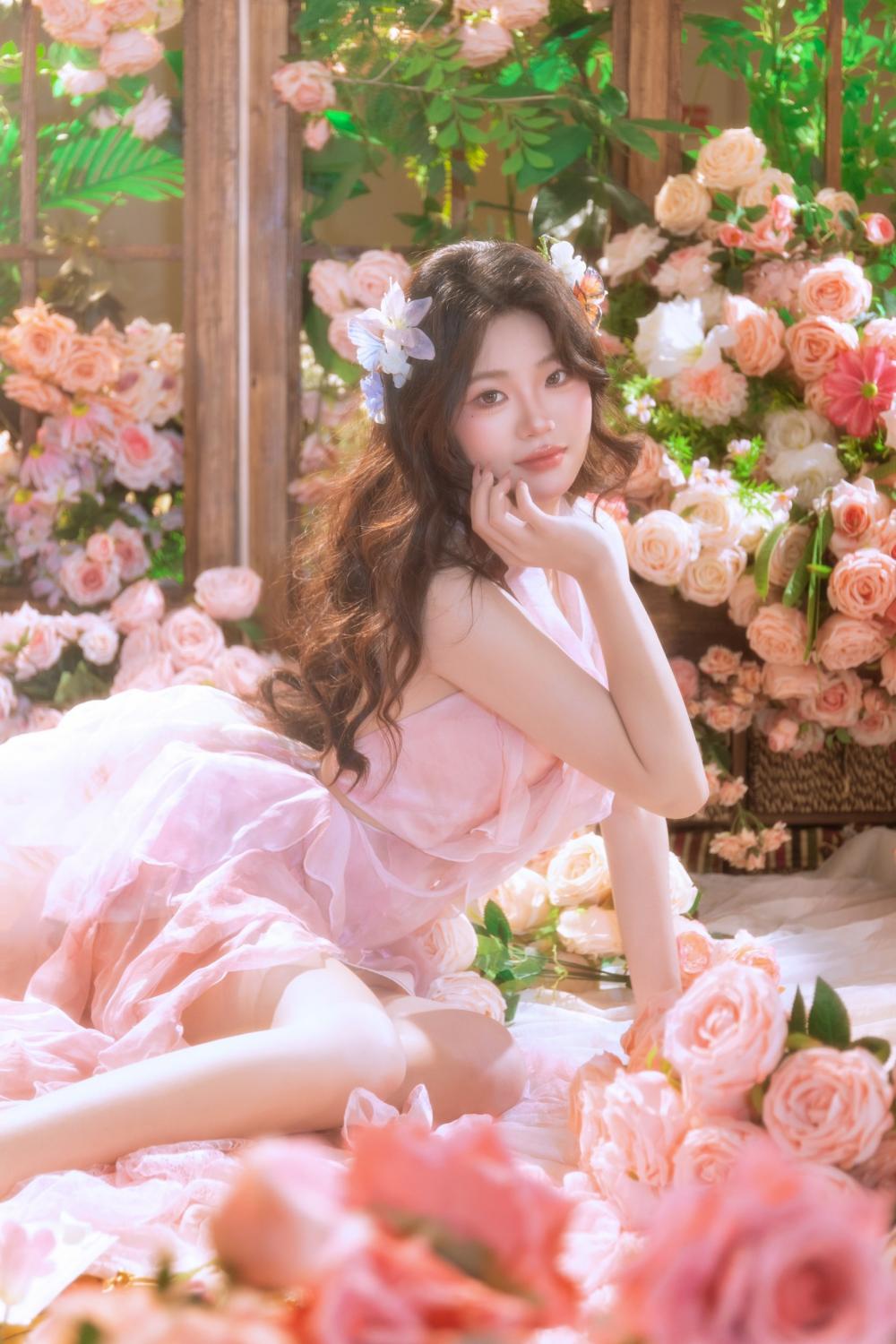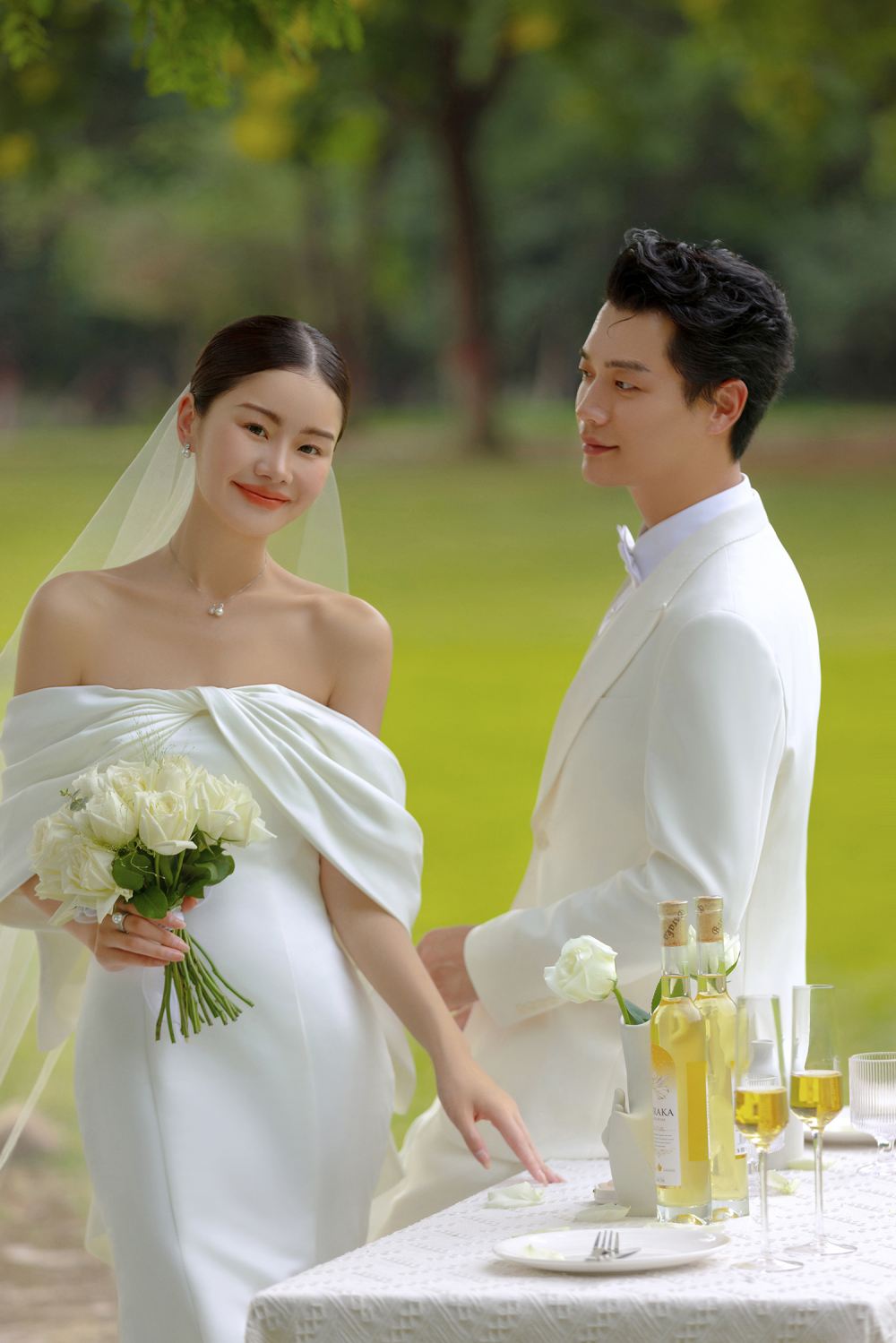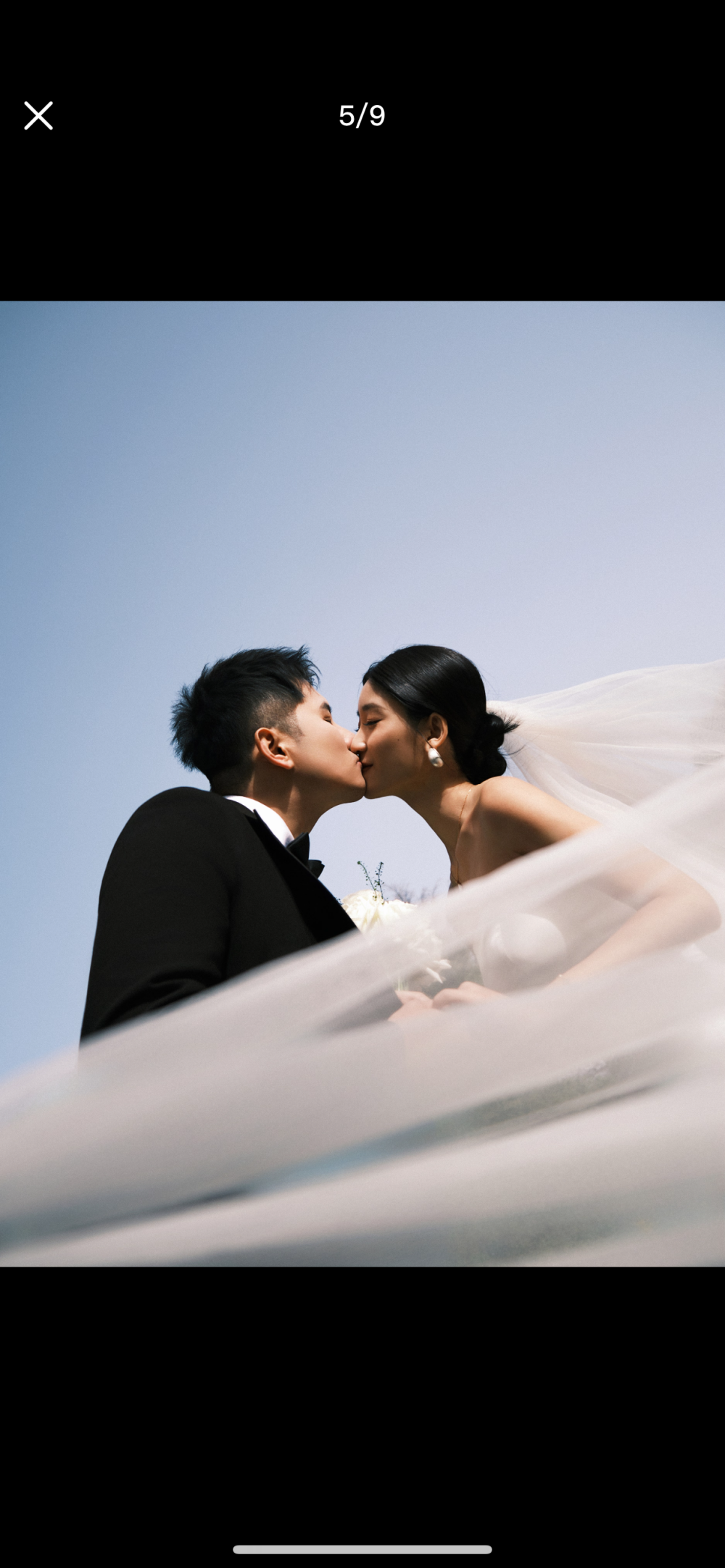

“小清新”:最初只是一种音乐类型,曲风清爽,创作随意,包含了很多憧憬美好的意境。
特点:画面简洁,颜色淡雅,局部过曝,清爽中透露着唯美的感觉。
前期:拍摄这类照片时,适当考虑增加曝光量,外景拍摄时采用逆光拍摄最好有辅助灯光、闪光灯、反光板等辅助设备,这样就能保证逆光条件下拍摄的照片不会产生大的对比度。在模特选择上最好是选择年轻貌美的模特,拍摄时舒展大方以及拍摄者的控制力和好的摄影器械,这些都是决定能否拍出一幅优秀的小清新图片的条件。
后期:调整时适当降低明暗对比度,色彩以清新淡雅为旋律,饱和度不宜过高。这幅照片的逆光虽然在光线条件下拍摄,但暗部细节非常突出,只不过颜色偏红,色彩的明度不够,通过后期Lab模式及叠加、滤色等混合选项的调整,画面变得清新了。
原片渲染出整体氛围。
调整后效果如上。
Step 01.复制图层,单击“图像”/“模式”/“Lab颜色”,在弹出的对话框中选择“不拼合”,进入通道面板,选择b通道,按Ctrl+L组合键打开色阶命令,拖曳亮部滑块到185。
Step 02.操作结束后再转换成RGB模式,单击混合选项“柔光”,不透明度:40%,通过Lab的操作来增加金黄色烘托秋意。
Step 03.选择“色彩平衡”,青色/红色:-31、黄色/蓝色:+21。
Step 04.盖印图层,混合选项“叠加”,不透明度:75%,选择画笔工具擦除人物,通过“叠加”处理背景变得通透了。
Step05.盖印图层,单击混合选项窗口选择“滤色”,不透明度:30%,添加图层蒙版填充黑色,设置前景色为白色,选择画笔工具擦除人物,提高人物的亮度。
Step06.选择文字输入工具输入文字,“外发光”,设置颜色R:96、G:122、B:72,再调整参数,完成。
更多影楼远程数码后期修片教程尽在全影网。官方微博:@全影网 https://weibo.com/7192com
官方微信:想在手机上获取最新鲜资讯吗?添加全影网官方微信:www7192com
本站部分内容、观点、图片、文字、视频来自网络,仅供大家学习和交流,真实性、完整性、及时性本站不作任何保证或承诺。如果本站有涉及侵犯您的版权、著作权、肖像权的内容,请联系我们(0536-8337192),我们会立即审核并处理。

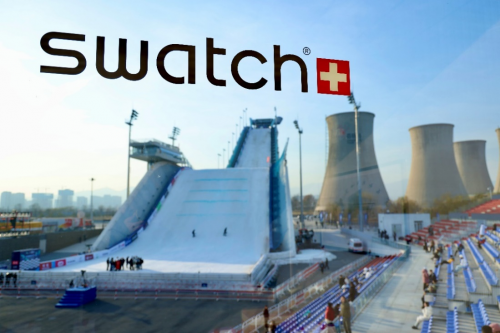
近日,2024至2025赛季国际雪联单板及自由式滑雪大跳台世界杯、
在影视制作、表演现场、综艺录制等高度协作的专业领域,无线通信
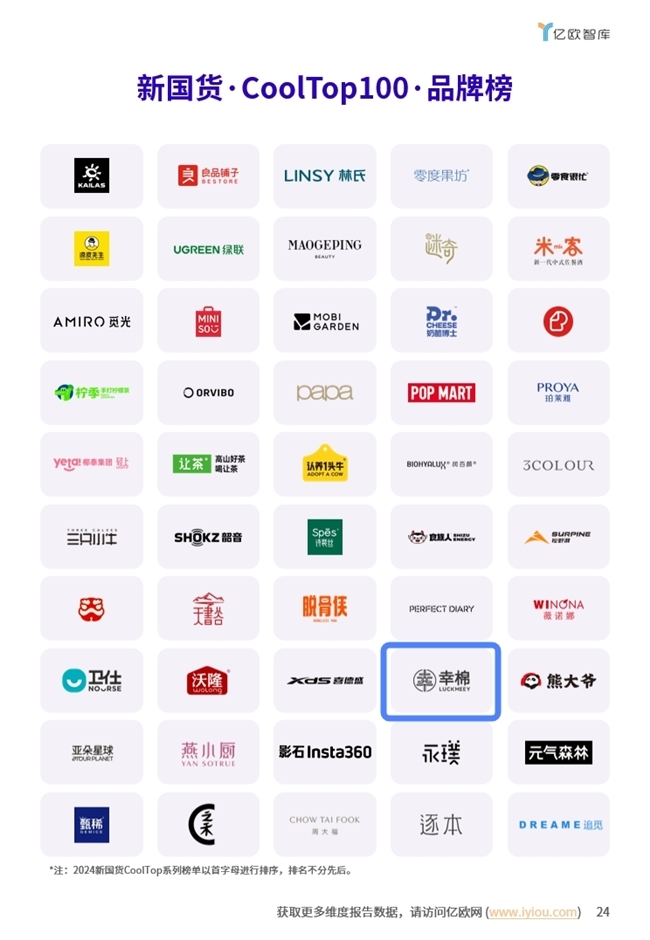
近日,亿欧智库发布“2024新国货CoolTop100品牌榜”报告及榜单,
 |
版权所有:山东全影网络科技股份有限公司 备案号:鲁ICP备11005988号-2
公安部备案号:37070502000013 增值电信业务经营许可证:鲁B2-20160103 网络文化经营许可证: 鲁网文 [2023] 0759-025号
Copyright © 2026 7192.com 版权所有 不得转载 举报电话:0536-6706833 举报邮箱 举报网址 中央网信办 

|
 |
扫描访问手机版